เราสามารถเปลี่ยนมือถือ Android ของเราให้เป็น Webcam ง่ายๆได้ด้วยโปรแกรมที่ชื่อว่า DroidCam โดยในตัวอย่างการติดตั้งผมจะทำบนเครื่อง PC ที่ติดตั้งระบบปฏิบัติการ Ubuntu 18.04 สำหรับบน Windows ก็น่าจะติดตั้งคล้ายๆกัน
สิ่งที่ต้องการ
- โทรศัพท์มือ Android
- เครื่องคอมพิวเตอร์
- ระบบ Network
1. ติดตั้ง App บนมือถือ
สามารถ Download ผ่าน Playstore ได้ที่
https://play.google.com/store/apps/details?id=com.dev47apps.droidcam&hl=th
2. ติดตั้งโปรแกรมที่เครื่องคอม
สามารถ Download โปรแกรมได้ที่
https://www.dev47apps.com/
มีทั้ง Windows และ Linux
เปิด terminal รันคำสั่งดังนี้
sudo apt install linux-headers-`uname -r`
cd tmp
wget https://www.dev47apps.com/files/linux/droidcam_latest.zip
unzip droidcam_latest.zip -d droidcam && cd droidcam
sudo ./install
ดูว่าติดตั้งสำเร็จไหมด้วยคำสั่ง
lsmod | grep v4l2loopback_dc
3. เชื่อมต่อ Droidcam PC กับ มือถือ
PC กับ มือถือ ต้องอยู่ใน Wifi network เดียวกัน
เปิดโปรแกรมบน terminal ด้วยคำสั่ง
droidcam
- เปิดโปรแกรม Droidcam บน Android เพื่อดู IP Address
- นำ Wifi IP: มาใส่ในโปรแกรม Droidcam บนเครื่องคอม แล้วกด Connect
เสร็จสิ้นเรียบร้อย
ทดสอบ
import time
for i in range(10):
    print('Hello World')
    time.sleep(1)
วันนี้จะเป็นบันทึกการทดลองเล่น Circle CI โดยจะให้เจ้า Circle CI นั้นเชื่อมต่อกับ Gtihub ในการรัน Test ซึ่ง Circle CI ก็จะมี Plan ต่างๆดังนี้ https://circleci.com/pricing/ ในที่นี้เราก็จะใช้ Free Plan
สิ่งที่ต้องการ
- Github Public Repo ที่มี Test อยู่แล้ว (ถ้าไม่มีก็เริ่มเขียน Test ซะตั้งแต่วันนี้)
- Circle CI (แค่ Login ด้วย Github User)
ทำการ Setup Project กับ Circle CI
- ทำการเพิ่ม Project ในเวป Circle CI จากเมนู Add Project ทางด้านซ้าย
- เลือก Operating System และ Platform ในที่นี้จะใช้เป็น Linux และ Platform version 2.0 (version 2.0 เราสามารถใช้ Docker image ในการรันได้)
- เลือก ภาษา ที่ใช้ ในที่นี้ผมลองใช้ Python ในการรัน
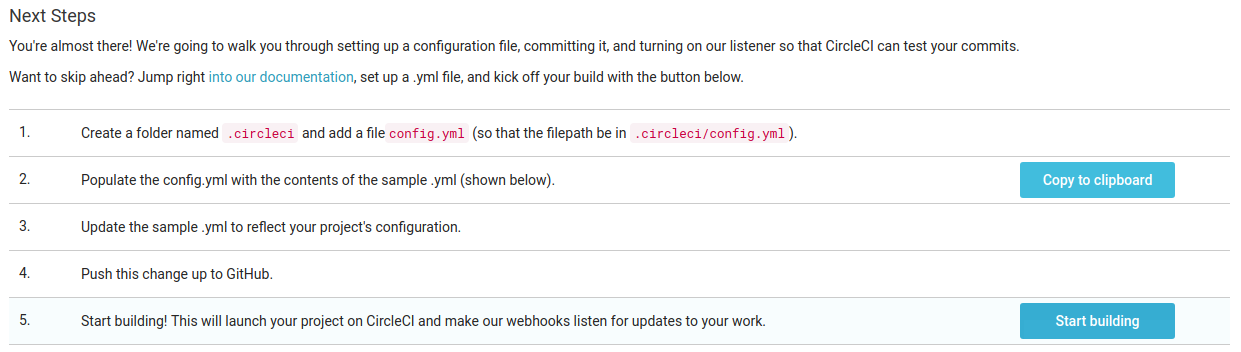
- เมื่อเลื่อนลงมาด้านล่างจะมีคำแนะนำให้สร้าง Folder .circleci และ ไฟล์ config.yml โดยจะมี Config เบื้องต้นให้เรานำไปใส่ในไฟล์ config.yml ได้เลย
- โดยผมมีการปรับแก้เล็กน้อยตรงคำสั่งในการรัน Test โดยผมแก้เป็น
python -m unittest discover ./tests/
ตัวอย่างไฟล์ .circleci/config.yaml
- ทำการ commit และ Push
- กดปุ่ม Start Building ใน Circle CI
- ระบบ Circle CI ก็จะทำการ Setup Envoriment และตั้งค่าต่างๆตาม config.yaml ของเรา เมื่อมาดู Result ในการ run test ก็จะเห็นว่าสำเร็จเรียบร้อยดี
- เมื่อเรามีการแก้ไข code ของเราและ Push code เข้าไปใน github ระบบก็จะทำ Build และ Test ให้อัตโนมัติ พร้อมมี Email แจ้งเตือนอย่างสวยงาม
เป็นอันเสร็จสิ้นการทดลองเล่น Circle CI ในเบื้องต้น
เราสามารถนำ Badge การ Build & Test มาแปะในหน้าเวปของเราได้โดยเข้าไปที่ Setting ของ Project ใน Circle CI และเลือก Status Badges
สรุป
Ref:
.png)